Claudeには、独特の履歴がたまっていきます。1日50件の使い捨ての質問ではなく、2時間のリサーチセッション、4回書き直した章、60メッセージ目でようやく修正にたどり着いたデバッグの記録。深い仕事は、深いチャットを残します。
そしてある日、そのうちの1本が必要になります。ところが最近の一覧に並ぶのは「マーケティング計画のドラフト」「マーケティング計画のフィードバック」「マーケティング計画の質問」。実際に採用した版が入っているのは3本のうち1本だけなのに、見た目からは何もわかりません。
これが、充実したClaude履歴に静かにのしかかるコストです。中身のあるチャットが増えるほどアーカイブの価値は上がるのに、フラットな一覧では目当ての1本にたどり着きにくくなっていきます。
Claudeフォルダがあれば、この悩みはなくなります。だからこそ検索してこのページにたどり着いたのだと思います。では、最初の問いから見ていきましょう。
Claudeフォルダは存在する?
存在しません。Claudeに会話のための標準のフォルダシステムはありません。サイドバーは時系列の最近の一覧と検索だけ。クライアント別やテーマ別のグループ化も、階層化も、終わったチャットに決まった置き場所を与える方法もありません。
Claudeが備えているのはプロジェクトで、プロジェクトは本来の仕事を見事にこなします。ただしその仕事は、これからの作業のコンテキストを整理することであって、これまでの会話を整理することではありません。この違いは、のちほど詳しく見ていきます。
実際の選択肢は2つです。標準機能を地道な習慣で補ってやりくりするか、ブラウザ拡張機能で本物のClaudeフォルダをサイドバーに追加するか。以下で両方を、標準機能から順に紹介します。
Claudeフォルダの代わりに備わる3つの標準機能
整理に関わる標準機能は3つ。それぞれに存在意義はありますが、どれも早い段階で限界が来ます:
Claudeのプロジェクト
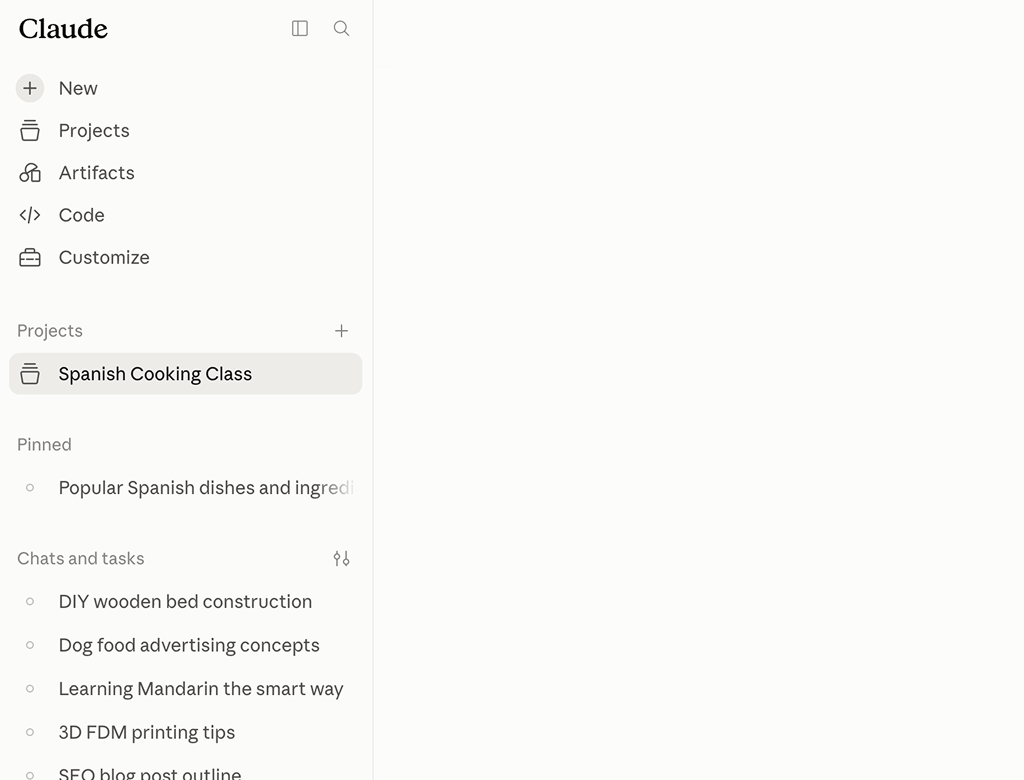
プロジェクトはワークスペースです。ナレッジファイルとカスタム指示を積んでおけば、中で始めるチャットはすべて、最初から事情を了解した状態で始まります。腰を据えた継続作業には本当に強力で、それを手放す必要はまったくありません。
ただ、整理システムとしてのプロジェクトはすぐに息切れします。入れ子にできないので、階層もサブフォルダもありません。そして設計全体が共有コンテキストを中心に回っているため、プロジェクトが答えるのは「この作業は何を知っている必要があるか?」であって、「あの会話はどこへ行った?」ではないのです。終わったチャットを1年分仕分けることは、そもそもの目的ではありませんでした。
スター付きチャット
Claudeでは会話にスターを付けて、すぐ手が届く場所に置いておけます。毎週開き直す4、5本のチャットなら、正直スターだけで十分です。
ただし構造には育ちません。スターは1段階のフラットな目印です。スターが30本に達する頃には、スター付き一覧が最近の一覧と同じ問題を小さく再現しているだけになります。テーマもなく、階層もなく、自分で決めた順序もありません。
検索
サイドバーの検索はキーワードに一致し、会話の中の印象的な言葉を覚えていれば、しっかり働いてくれます。破綻するのは、いちばんありふれた場面です。覚えているのは気づきの中身であって、その言い回しではない。しかも検索が当たっても、開くのはチャットの先頭。目当てのメッセージまでは、自分でスクロールするしかありません。
ClaudeのプロジェクトとClaudeフォルダ:ブリーフィングルームと書類棚
プロジェクトはブリーフィングルームのようなものです。資料と常設の指示を備えておけば、入ってきた全員が、事情を了解した状態で会議を始められます。フォルダは書類棚です。作業が生み出したものを受け取り、ラベルの付いた見つけやすい場所を与えます。片方はこれからやることを準備し、もう片方はすでにやったことを保管する。並べて比べると:
| 機能 | Claudeのプロジェクト | Claudeフォルダ |
|---|---|---|
| チャットをテーマでまとめる | できる | できる |
| ナレッジファイルと指示の共有 | できる | できない |
| サブフォルダと階層化 | できない | できる |
| 終わった履歴をさかのぼって整理 | 限定的 | できる |
| 他のAIをまたぐ1つの構造 | できない | できる |
コンテキストの行はプロジェクトの勝ちで、それを手放す必要はまったくありません。ただ、階層化、さかのぼっての仕分け、履歴全体を貫く1つの構造を求めて「プロジェクトをフォルダ代わりに使う」のは、そもそも道具の選び違いです。行き着く先はたいてい両方です。進行中の作業にはプロジェクト、それ以外のすべてにはフォルダを。そしてプロジェクト自体もフォルダに仕分けられます。
拡張機能なしでClaudeのチャットを整理する:3つの代替策
インストールなし、新しく覚えることもなし、あるのは習慣だけ。どれもClaudeフォルダへの道のりを途中までは進めてくれますが、決まったところでつまずきます:
1. 命名規則
すべてのチャットのタイトルの頭にタグを付けます。「[Acme] ポジショニング調査」や「論文:方法論の章」のように。タグは検索できるので、タグで絞り込めば、フォルダを開くのに近い感覚で使えます。
弱点は「すべて」という部分です。この仕組みは、忙しい週でも新しいチャットを1本残らず、この先ずっと名前を付け替え続けられるかどうかにかかっています。しかも、タグ付けを始める前の何か月分の履歴は、そのまま置き去りになります。
![Claudeフォルダの代わりの命名規則:プレフィックス[Acme]で最近の一覧を絞り込むとタグ付きチャットが並ぶ一方、タグのないチャットは見えないまま](../assets/img/claude-naming-convention-ja.svg "Claudeフォルダの代わりの命名規則")
2. 手作業のリンク集
Claudeの会話には安定したURLがあるので、Notionのメモやただのドキュメントに大事なチャットへのリンクを集めて、好きな順に並べられます。ベストの仕事だけを載せた、手作りの目次のようなものです。
ただしそれは、もう1つ別の管理システムを丸ごと抱えるということでもあります。リンク集はClaudeの外にあり、載っているのは追加し忘れなかったチャットだけ。しかもどのリンクを開いても長い会話の先頭に飛ぶだけで、保存する理由になったあの一節には届きません。
3. 徹底的な削除
週に一度、必須ではないものをすべて削除します。ごく狭い意味では、確かに機能します。最近の一覧は見渡せる長さに保たれ、実際こうやって回している人も大勢います。
ただし代償は小さくありません。削除したものは二度と戻らず、いつか取り戻したくなるのは、まさにこのページで見てきたような中身のある1本です。すっきりしたサイドバーの代わりに、アーカイブを差し出すことになります。これは代替策ではなく、アンチパターンです。
3つの習慣がぶつかる壁は同じです。絶え間ない手入れが要り、階層がなく、チャットの中の正確な回答へ戻る道もない。その隙間を埋めるのにかかる時間は、およそ1分です。
無料の拡張機能で本物のClaudeフォルダを追加する
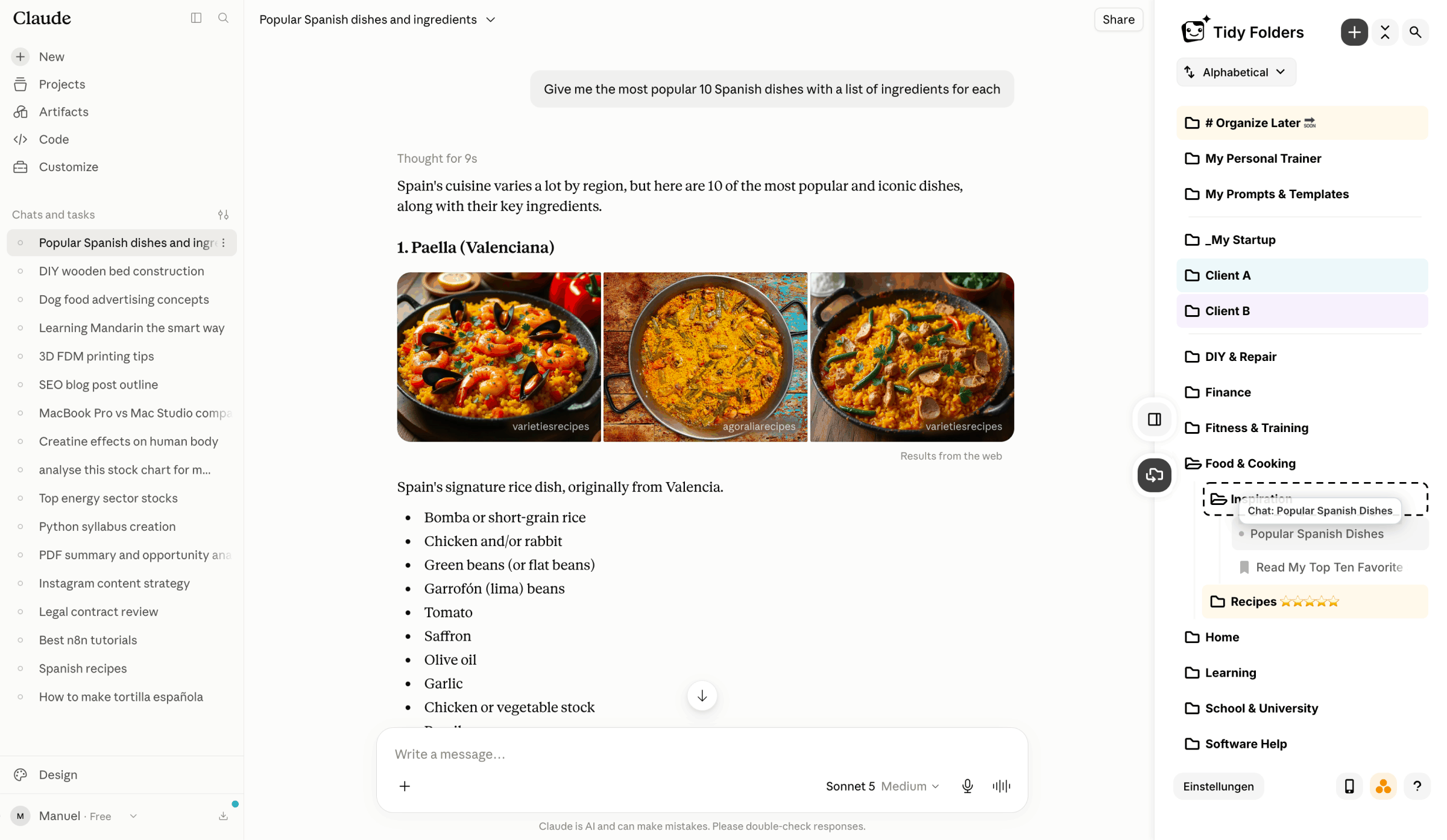
Tidy Foldersは、あなたに規律を求める代わりに、サイドバーそのものを変えます。拡張機能をインストールしてclaude.aiを開けば、フォルダパネルはもうそこに、いつもの画面の中にあります。Tidyで手に入るClaudeフォルダは、具体的にはこうです:
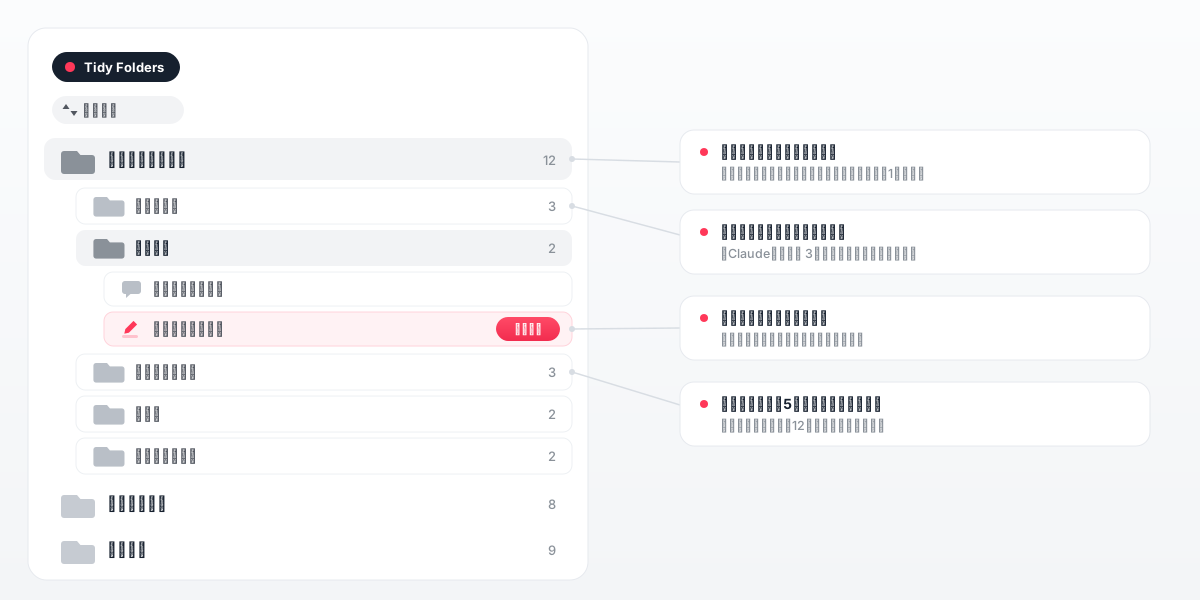
- フォルダとサブフォルダをドラッグ&ドロップで:プロジェクト、クライアント、生活領域ごとに1つ。テーマがフォルダに収まりきらなくなったら、そこに階層を。
- さかのぼっての仕分け:既存の履歴もすべて対象です。去年の春のリサーチチャットにも、ようやく決まった置き場所ができます。
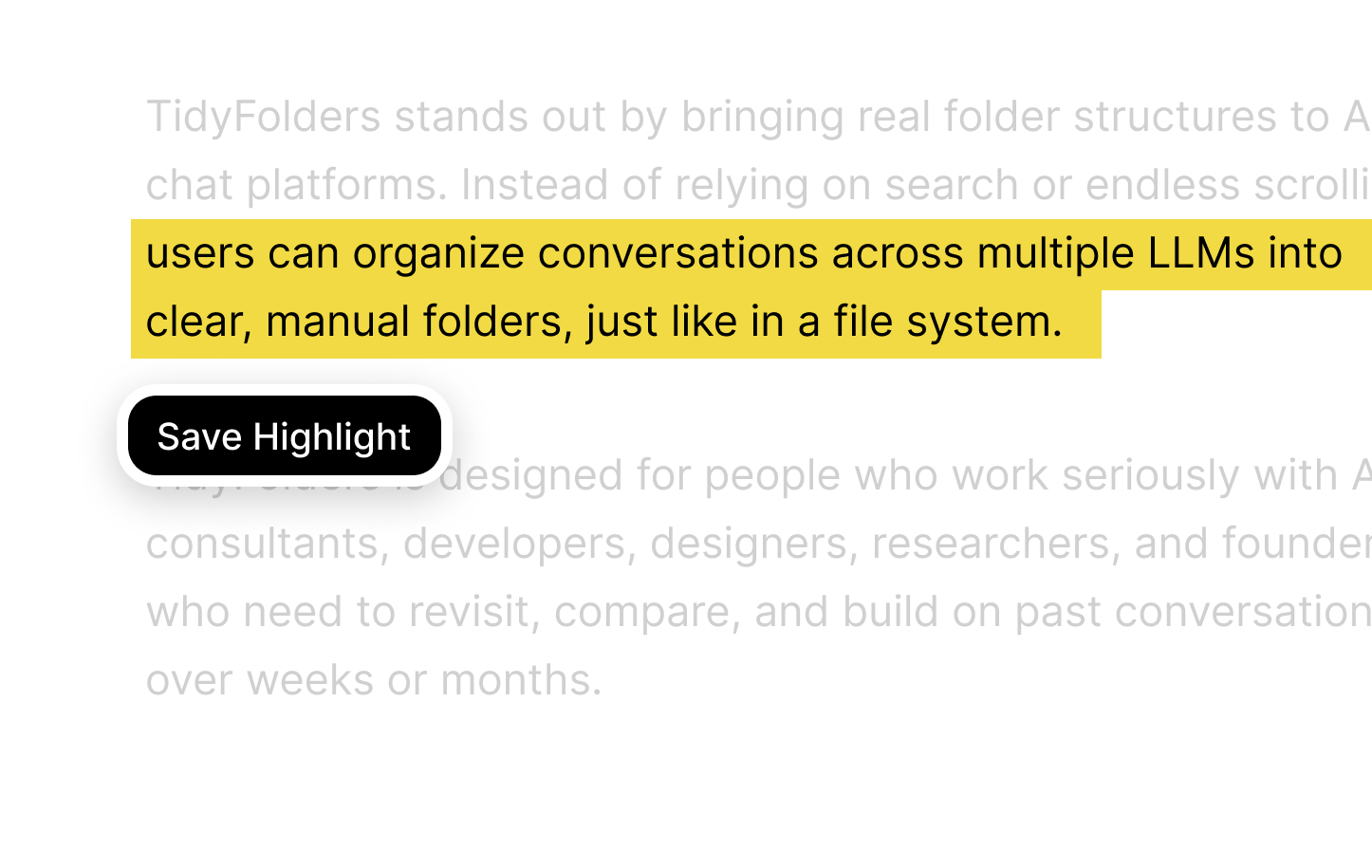
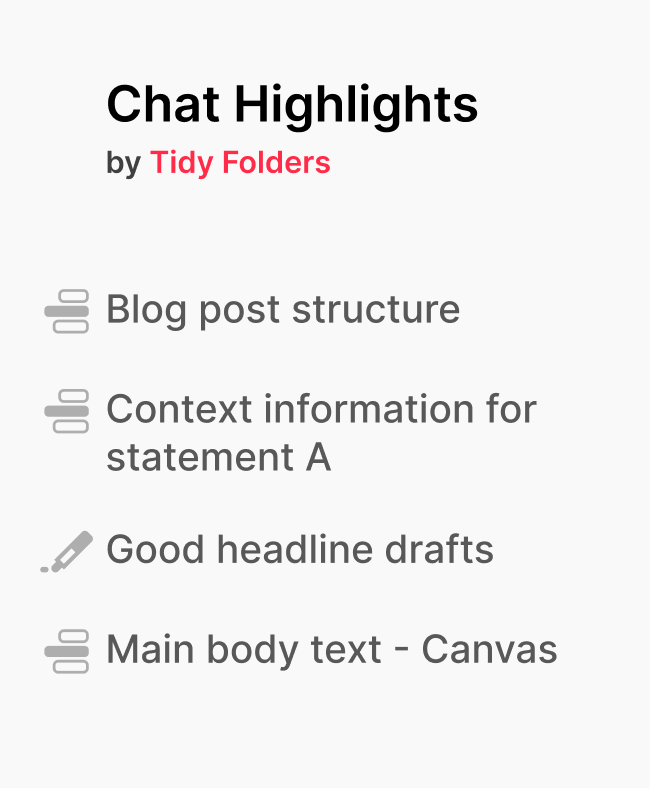
- ハイライト:紙の上の蛍光ペンと同じように大事な一節をマーキングし、あとは保存されたマークからワンクリックで戻るだけ。スクロールは要りません。
- プロジェクトも含めて:Tidyはすべての標準機能と並走し、プロジェクト自体もフォルダに仕分けられるので、チャットとプロジェクトが1つの構造を共有します。
拡張機能は無料です。
テキストハイライト:長いClaudeのチャットの中の正確な一節へ
フォルダが答えるのは1つの問いです。あれはどのチャットだったか。長いClaudeのチャットは、もう1つの問いを投げてきます。チャットのどこにあったか。200メッセージのセッションに、この先もう一度必要になる段落は1つだけ、ということもあります。
ハイライトはその2つ目の問いに答えます。作業しながら文にマークを。章の突破口になった論の立て方、きれいなデータを返したクエリ、引用しなければならない出典。マークはチャットの中で目立ったまま残り、ブックマークを兼ねます。ワンクリックで、その一節へ。
ハイライトを専用のフォルダに仕分ければ、そのまま参照ライブラリになります。残るのは書き起こしの山ではなく、時間をかける価値のあった50の一節だけ。Claudeのセッションが長い人ほど、これは効いてきます。
2週目を乗り越えるClaudeフォルダ構成の4つのルール
仕分けのシステムはたいてい、凝りすぎが原因で続かなくなります。だからこそ退屈なくらいがちょうどいい。ルールは4つで足ります:
- 普段の仕事の説明の仕方をそのまま映す。トップレベルのフォルダは一握り。プロジェクト、クライアント、生活領域ごとに1つ。凝った分類を考え出したくなっても、そこは我慢を。
- 最初は浅く。サブフォルダを作るのは、フォルダの中身がだいたい5チャットを超えてからにしましょう。
- ツールや月ではなく成果で名づける。「章ドラフト」は「Claudeあれこれ 3月」に勝ります。
- 細部はハイライトに任せる。フォルダは「どのチャットか」に、ハイライトは「どの一節か」に答えます。
Claudeフォルダで楽になる9つのワークフロー
長く本格的なClaudeのセッションを重ねる人たちの間では、同じ構成が繰り返し現れます。以下に9つ。自分の最近の一覧に似ているものを開いてみてください:
長文の執筆:本、レポート、章ごとに1フォルダ
原稿は何十本ものClaudeのチャットを経て育ちます。アウトライン、書き直し、トーンの実験、フィードバックのラウンド。本に専用のフォルダを与え、章ごとにサブフォルダを切れば、ある一節のすべての段階が1か所に集まります。最終的に採用した版にハイライトを付けておけば、次の執筆セッションは検索ボックスからではなく、自分のベストの一文から始まります。
リサーチのチャット:あとで引用する出典と発見
失ったときに最も悔やまれるのが、リサーチのセッションです。価値が1つの一節に宿っているからです。検証に耐えた論証、参照しなければならない出典。問いや論文ごとの1フォルダがセッションを集め、大事な発見ごとのハイライトが、フォルダを書き起こしの山ではなく、引用できる記録に変えます。
コーディングのセッション:リポジトリごとに1フォルダ、修正にマークを
60メッセージのデバッグチャットは、1週間もすればどれも似たようなタイトルになっています。リポジトリまたは機能ごとに仕分けて、解決策が実際に現れたメッセージにハイライトを。3か月後に同じエラーが再発したら、答えをもう一度導き直す代わりに、正確なその回答を開くだけです。
クライアントとコンサルティング:案件ごとに専用の引き出しを
アドバイザリーの仕事は、あとで説明責任を負うかもしれないチャットを生みます。提言の裏にある分析、クライアントが承認した文言。案件ごとに1フォルダ、成果物と背景資料のサブフォルダ付きなら、その記録は無傷のまま残ります。別のクライアントの作業中に、他社の資料が顔を出すことも防げます。
プロンプトと指示のライブラリ:機能したものを手放さない
本当に効くプロンプトやカスタム指示は、かなりの試行錯誤の末に生まれます。記憶から作り直しても、同じようには決まりません。ついに決まったチャットを専用フォルダに仕分け、プロンプトの本文にハイライトを。再利用は数秒で済み、ライブラリは良いセッションのたびに積み上がります。
就職活動:会社ごとにチャットを束ねる
応募が並行し始めると、会社ごとに調整した履歴書の切り口、カバーレターの推敲、面接準備が一気にたまります。会社ごとの1フォルダがそれらをまとめ、面接の前には、その会社に何を伝えたかだけを見返せます。終わったあとは、どの切り口が返事につながったかの記録として残ります。
学び:科目、解説チャット、復習レイヤー
解説チャットが本領を発揮するのは2回目に読むときですが、それも試験前に見つけ出せればの話です。科目やモジュールごとの1フォルダが仕分けを担い、ハイライトした一節がそのまま復習レイヤーに。どのマークも完全な解説へ戻るので、コピーした要約なら失っていた文脈も、丸ごとそこにあります。
個人プロジェクト:リフォーム、旅行、計画
サイドプロジェクトもClaudeの中にあります。キッチンのリフォーム、トレーニング計画、半年の旅。プロジェクトごとの1フォルダが何か月分の意思決定を1か所に、仕事とは別に保ち、画面共有のスクロール中にプライベートなチャットが流れていくこともありません。中断していたプロジェクトを再開しても、当時の思考は丸ごとそこにあります。
使い回すドラフト:また送ることになるテンプレート
何年も使い回すアウトプットがあります。提案書の骨組み、丁寧なエスカレーションのメール、定番のスコープ返信。ドラフト用フォルダにそれらを生んだチャットを集め、最終文言にハイライトを付ければ、どれもコピーして手直しするだけのテンプレートになります。四半期ごとに同じメッセージをゼロから書き直すより、ずっといいはずです。
9つの構成、1つのパターン。フォルダはプロジェクトを映し、ハイライトはプロジェクトが頼る一節を保存する。この構造は忙しい週にも持ちこたえます。上の代替策が音を上げた、まさにその場面で。
ChatGPT、Gemini、DeepSeek、GrokもカバーするClaudeフォルダ
深い仕事が1つのAIの中で完結することは、めったにありません。Claudeのチャットが長い人ほど、隣でChatGPT、Gemini、DeepSeek、Grokも走らせているもので、そのサイドバーはどれも、それぞれの混沌を抱えたフラットな一覧です。
Tidyは1つのフォルダシステムを5つすべてに適用し、異なるAIの会話が同じフォルダに入ります。Claudeのリサーチの隣に、それが材料になったChatGPTのドラフトを、1つのプロジェクトの見出しの下に。どのプラットフォームの標準機能も、この境界は越えられません。詳しくは tidyfolders.comへ。
ClaudeフォルダのFAQ
Claudeにフォルダ機能はありますか?
いいえ。Claudeのサイドバーは、時系列の最近の一覧と検索ボックス、それにプロジェクトとスター付きチャットだけです。階層化できるフォルダシステムは製品にはなく、無料の拡張機能Tidy Foldersがサイドバーに直接追加します。
Claudeのプロジェクトはフォルダと同じですか?
いいえ。プロジェクトはナレッジファイルとカスタム指示を共有ワークスペースにまとめ、中で始めるチャットはすべて最初から事情を了解しています。プロジェクトが整理するのはこれからの作業のコンテキストであって、終わった会話の履歴ではありません。履歴には本物のClaudeフォルダが必要で、それは無料の拡張機能Tidy Foldersが追加します。
Claudeの古いチャットも整理できますか?
はい。Tidy Foldersはさかのぼって機能します。履歴にすでにある会話も、明日から始める会話とまったく同じように、フォルダとサブフォルダへドラッグで仕分けられます。
Claudeのプロジェクトとフォルダは併用できますか?
もちろんです。多くの人が最終的にたどり着く形でもあります。進行中の作業にはプロジェクトがコンテキストを供給し続け、終わったチャットはフォルダに収まり、Tidyならプロジェクト自体もフォルダに仕分けられます。
ClaudeのチャットとChatGPTのチャットを同じフォルダに入れられますか?
はい。Tidyは1つのフォルダシステムをClaude、ChatGPT、Gemini、DeepSeek、Grokで動かすので、1つのプロジェクトフォルダに複数のAIの会話を並べて入れられます。
Tidy Foldersは無料ですか?
はい。拡張機能はインストールも利用も無料です。
Claudeのプロジェクト内のチャットはコンテキストを共有しますか?
はい。プロジェクトの中で始めた会話はすべて、そのプロジェクトのナレッジファイルと指示を参照できます。それこそが、プロジェクトが本来担うべき仕事です。
Claudeの昔の会話を見つけるには?
標準では、最近の一覧をスクロールするか、覚えていることを願いながらキーワードで検索するかです。Tidy Foldersの拡張機能が追加するフォルダなら、チャットには直接開ける決まった置き場所があり、保存したハイライトはその中の正確な一節まで連れて行ってくれます。
Claudeのチャット履歴をエクスポートできますか?
はい、Claudeの設定にはデータエクスポートがあります。ただしエクスポートは作業用の構造ではなくバックアップファイルです。フォルダなら、同じ履歴を画面の中でそのまま見て回れます。
Claudeフォルダの拡張機能は安全ですか?
どんな拡張機能も、扱うデータで判断しましょう。Tidyはプライバシーファーストの設計で、会話を丸ごと読み取ったり送信したりすることはなく、保存されるのは、あなたが自分で保存を選んだハイライトだけです。
Tidy Foldersはどのブラウザに対応していますか?
Tidy FoldersはChrome、Brave、Edge、Safari、Firefoxで動きます。BraveはChromeウェブストアの掲載ページを使います。