Claude tende a raccogliere un tipo particolare di cronologia. Non cinquanta domande usa e getta al giorno, ma la sessione di ricerca da due ore, il capitolo riscritto quattro volte, la chat di debugging arrivata a sessanta messaggi prima che comparisse il fix. Il lavoro profondo lascia conversazioni profonde.
Poi te ne serve una, e la lista delle chat recenti ti mostra «Bozza piano marketing», «Feedback piano marketing» e «Domanda piano marketing» una sopra l'altra. Una delle tre contiene la versione che hai davvero tenuto. Dai titoli non si capisce quale.
È questa la tassa silenziosa su una buona cronologia Claude: ogni conversazione sostanziosa rende l'archivio più prezioso, e la lista piatta lo rende più difficile da consultare.
Le cartelle Claude metterebbero fine a tutto questo, ed è probabilmente il motivo per cui le hai cercate. Togliamo quindi subito di mezzo la prima domanda.
Claude AI ha le cartelle?
No. Claude non offre nessun sistema nativo di cartelle per le conversazioni. La barra laterale è una lista cronologica delle chat recenti più la ricerca: nessun raggruppamento per cliente o tema, nessuna nidificazione, nessun modo di dare un posto fisso a una conversazione conclusa.
Quello che Claude offre sono i Progetti, e i Progetti sono eccellenti nel loro vero compito. Ma il loro compito è organizzare il contesto del lavoro davanti a te, non le conversazioni alle tue spalle. La differenza, più sotto.
In pratica hai due strade: affidarti alle funzioni native più un po' di disciplina, oppure lasciare che un'estensione del browser aggiunga vere cartelle Claude alla barra laterale. Le vediamo entrambe, cominciando dalle funzioni native.
Le 3 funzioni native al posto delle cartelle Claude
Tre funzioni native hanno a che fare con l'organizzazione. Ognuna si guadagna il suo posto, e ognuna mostra presto i suoi limiti:
I Progetti di Claude
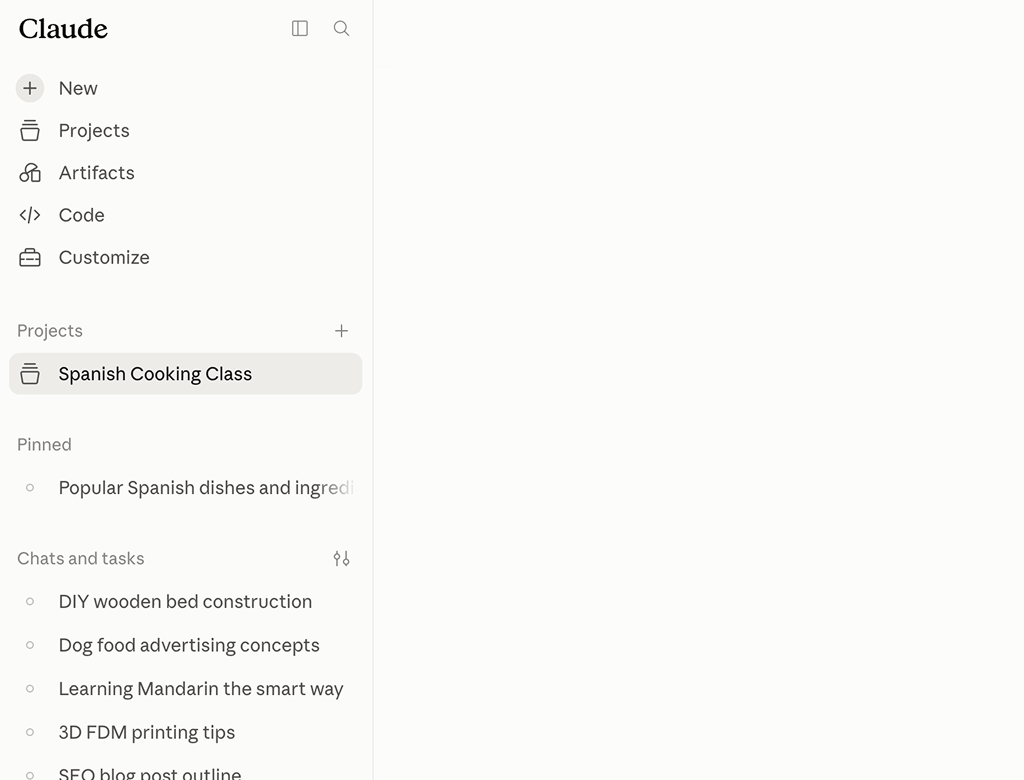
Un Progetto è uno spazio di lavoro: lo carichi con file di conoscenza e istruzioni personalizzate, e ogni chat avviata al suo interno arriva già istruita. Per il lavoro concentrato e continuativo è davvero potente, e niente in questa pagina suggerisce di rinunciarci.
Come sistema di organizzazione, però, i Progetti si esauriscono in fretta. Non c'è nidificazione, quindi niente gerarchia e niente sottocartelle. E poiché tutto il design ruota intorno al contesto condiviso, un Progetto risponde a «cosa deve sapere questo lavoro?» e non a «dov'è finita quella conversazione?». Archiviare un anno di conversazioni concluse non è mai stato il suo scopo.
Chat con stella
Claude ti permette di contrassegnare una conversazione con una stella per tenerla a portata di mano, e per le quattro o cinque chat che riapri ogni settimana una stella basta e avanza.
Solo che non scala fino a diventare struttura. Una stella è un contrassegno piatto: quando trenta conversazioni ne portano una, la lista delle chat con stella ripete in miniatura lo stesso problema delle recenti, senza temi, senza gerarchia e senza un ordine scelto da te.
Ricerca
La ricerca della barra laterale trova le parole chiave, e funziona quando ricordi un termine distintivo della conversazione. Il caso in cui fallisce è quello di tutti i giorni: ricordi l'intuizione, non la sua formulazione. E anche quando la ricerca trova la chat, la apre dall'inizio, lasciandoti scorrere fino all'unico messaggio per cui eri tornato.
Progetti Claude vs. cartelle Claude: sala briefing e schedario
Immagina un Progetto come una sala briefing: la riempi di documenti e istruzioni permanenti, e chiunque entri inizia la riunione informato. Immagina una cartella come uno schedario: prende ciò che il lavoro ha prodotto e gli dà un posto etichettato e ritrovabile. Uno prepara ciò che stai per fare, l'altro conserva ciò che hai già fatto. Messi a confronto:
| Funzione | Progetti Claude | Cartelle Claude |
|---|---|---|
| Raggruppare le chat per tema | Sì | Sì |
| File di conoscenza e istruzioni condivisi | Sì | No |
| Sottocartelle e nidificazione | No | Sì |
| Sistemare retroattivamente la cronologia conclusa | Limitato | Sì |
| Una struttura comune con le altre IA | No | Sì |
Sulla riga del contesto vincono i Progetti, e nessuno qui ti chiede di rinunciarci. Ma per la nidificazione, l'ordine retroattivo e una struttura unica su tutta la cronologia, «usare i Progetti come cartelle» è una forzatura. L'approdo più comune è usarli entrambi: i Progetti per il lavoro attivo, le cartelle per tutto, con gli stessi Progetti sistemati in cartelle.
Organizzare le chat di Claude senza estensione: 3 soluzioni
Niente da installare, niente di nuovo da imparare, solo abitudini. Ognuna ti porta un pezzo di strada verso le cartelle Claude, e ognuna cede in un punto prevedibile:
1. Una convenzione di denominazione
Rinomina ogni conversazione con una sigla iniziale, «[Acme] Ricerca sul posizionamento» o «Tesi: capitolo sul metodo». Poiché la sigla è ricercabile, filtrare per quella è quasi come aprire una cartella.
La debolezza è la parola «ogni». Il sistema funziona solo se rinomini ogni nuova conversazione, anche nelle settimane piene, per sempre, e lascia fuori, in silenzio, i mesi di cronologia precedenti alla convenzione.
![Una convenzione di denominazione al posto delle cartelle Claude: filtrare la lista delle chat recenti per il prefisso [Acme] allinea le conversazioni taggate, mentre una chat senza tag resta fuori dalla vista](../assets/img/claude-convenzione-nomi.svg "Cartelle Claude: convenzione di denominazione")
2. Un indice di link curato a mano
Ogni conversazione di Claude ha un URL stabile, quindi una nota in Notion o un semplice documento può raccogliere i link alle chat che contano, ordinati come preferisci. Pensalo come un indice fatto a mano del tuo lavoro migliore.
È anche un secondo sistema con tutti i costi di un secondo sistema: vive fuori da Claude, conosce solo le conversazioni che ti sei ricordato di aggiungere, e ogni link ti butta in cima a una chat lunga invece che sul passaggio che la rendeva degna di essere salvata.
3. Potatura spietata
Cancella ogni settimana tutto il superfluo. Funziona, nel senso più stretto: la lista delle chat recenti resta abbastanza corta da poterla scorrere, e parecchie persone vanno avanti così.
Ma guarda cosa ti costa. Cancellato significa sparito, per sempre, e le conversazioni che un giorno rivorrai sono esattamente quelle sostanziose di cui parla questa pagina. Paghi una barra laterale in ordine con il tuo archivio. Non è una soluzione, è un rimedio peggiore del male.
Tre abitudini, lo stesso limite per tutte: manutenzione costante, nessuna gerarchia e nessuna via di ritorno alla risposta esatta dentro una conversazione. Colmare quel vuoto richiede circa un minuto.
Aggiungi vere cartelle Claude con un'estensione gratuita
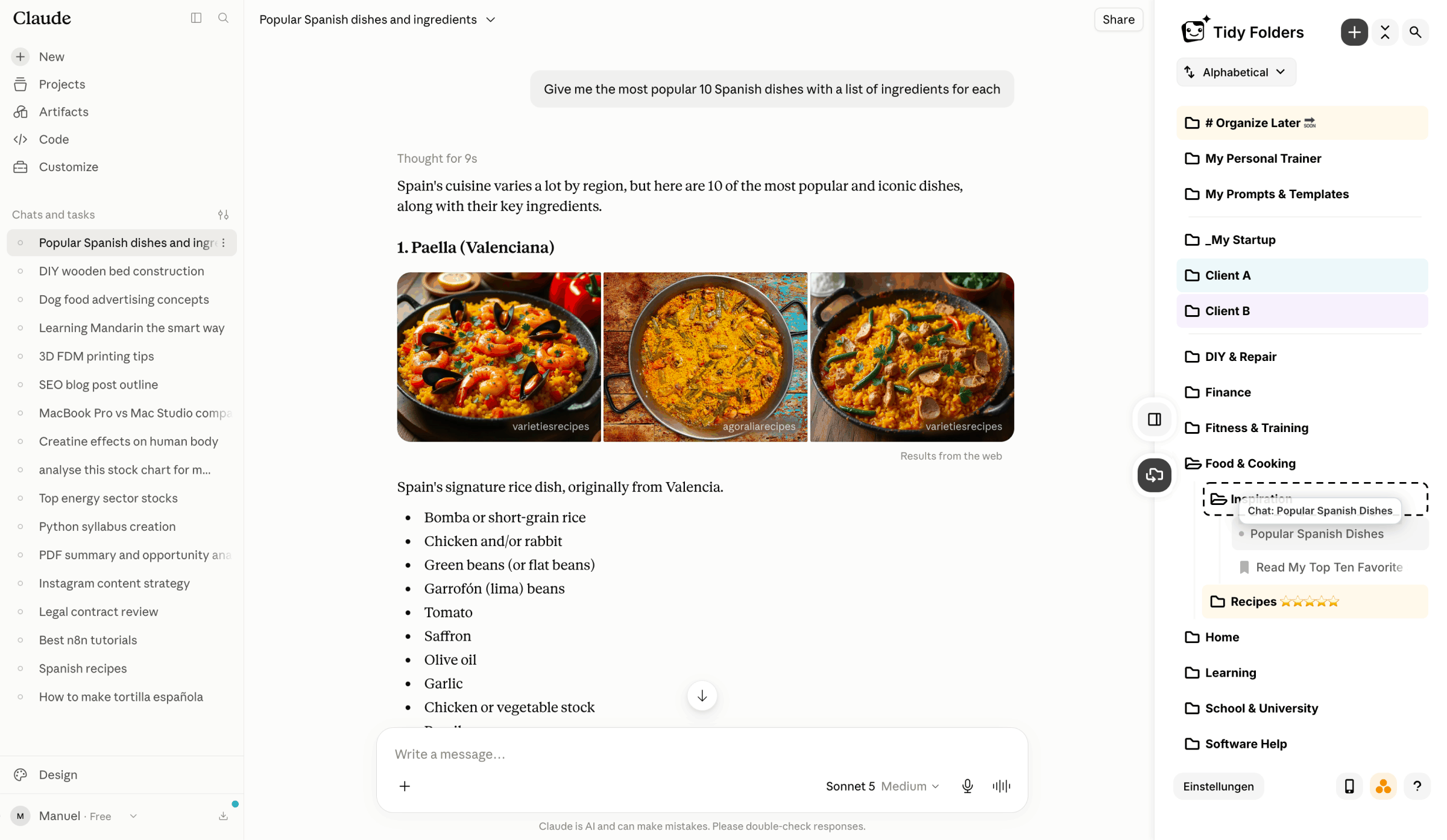
Tidy Folders cambia la barra laterale stessa invece di chiederti disciplina. Installa l'estensione, apri claude.ai e il pannello delle cartelle è già lì, dentro l'interfaccia che usi ogni giorno. In concreto, le cartelle Claude con Tidy significano:
- Cartelle e sottocartelle con drag-and-drop: una per cliente, progetto o area di vita, nidificate dove un tema cresce oltre la sua cartella madre.
- Cronologia inclusa: la tua cronologia esistente si può sistemare anche lei, così le chat di ricerca della primavera scorsa hanno finalmente un posto dove stare.
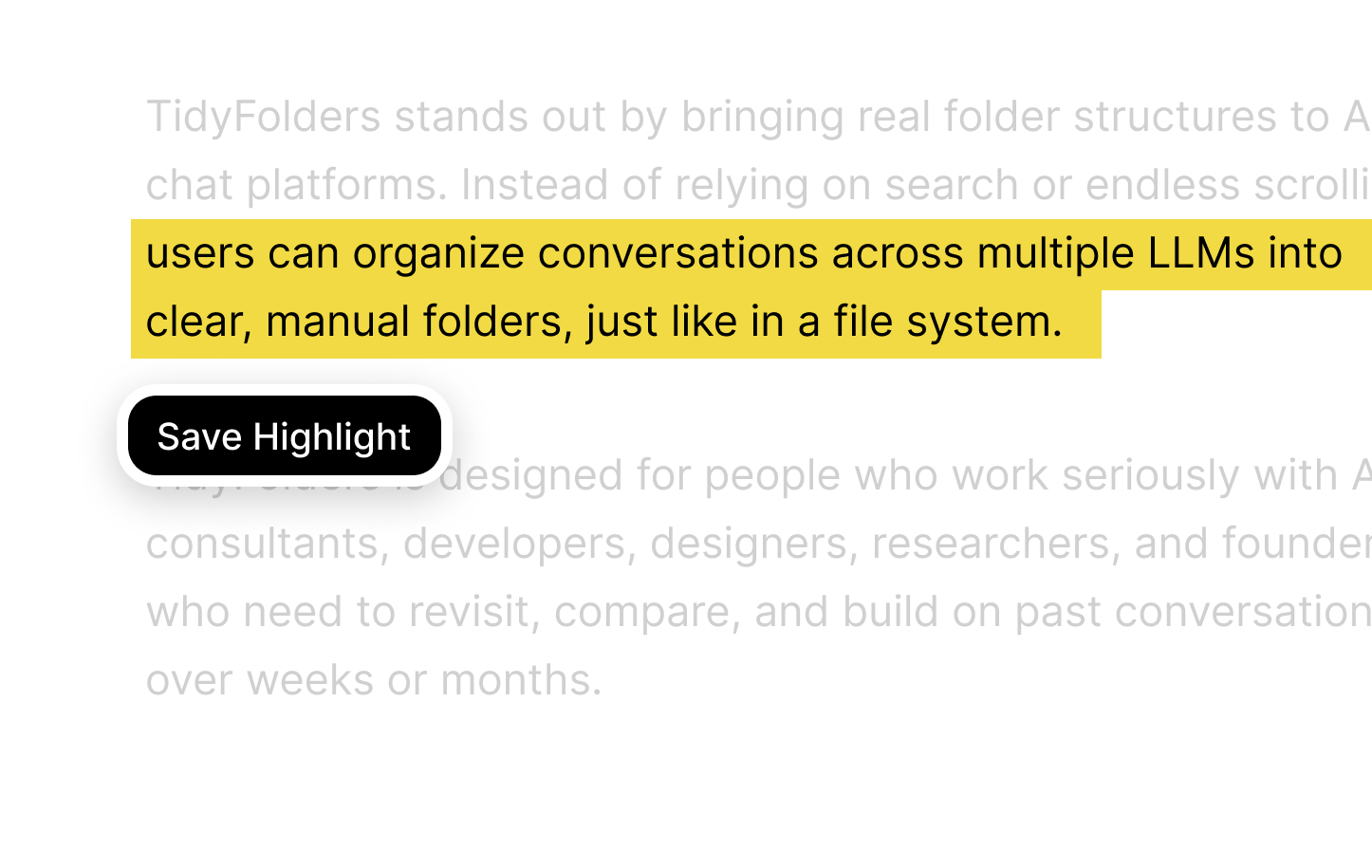
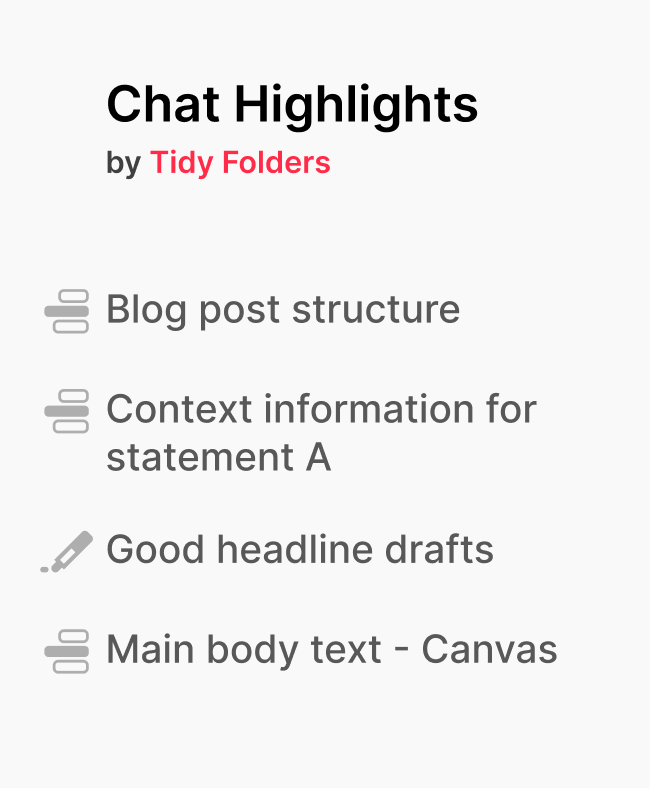
- Highlight: segna il passaggio che conta come faresti con un evidenziatore su carta, poi torna lì attraverso il segno salvato, un clic, zero scroll.
- Progetti compresi: Tidy convive con ogni funzione nativa, e i tuoi Progetti stessi possono essere sistemati in cartelle, così chat e Progetti condividono una sola struttura.
L'estensione è gratuita.
Evidenziazione del testo: salta al passaggio esatto in una chat Claude lunga
Le cartelle rispondono a una domanda: qual era la conversazione. Le chat Claude lunghe ne pongono una seconda: in che punto della conversazione. Una sessione da 200 messaggi può contenere un solo paragrafo di cui avrai ancora bisogno.
Gli highlight rispondono alla seconda domanda. Segna una frase mentre lavori: l'impostazione che ha sbloccato il capitolo, la query che ha restituito dati puliti, la fonte che devi citare. Ogni segno resta visibile nella chat e fa anche da segnalibro. Un clic ti riporta al passaggio.
Sistema i tuoi highlight in cartelle dedicate e diventano una biblioteca di riferimento: non una pila di trascrizioni, solo i cinquanta passaggi che valevano quelle ore. Più le tue sessioni Claude si allungano, più tutto questo rende.
4 regole per cartelle Claude che reggono anche la seconda settimana
La maggior parte dei sistemi di archiviazione muore di ambizione, quindi fai in modo che il tuo resti noioso. Bastano quattro regole:
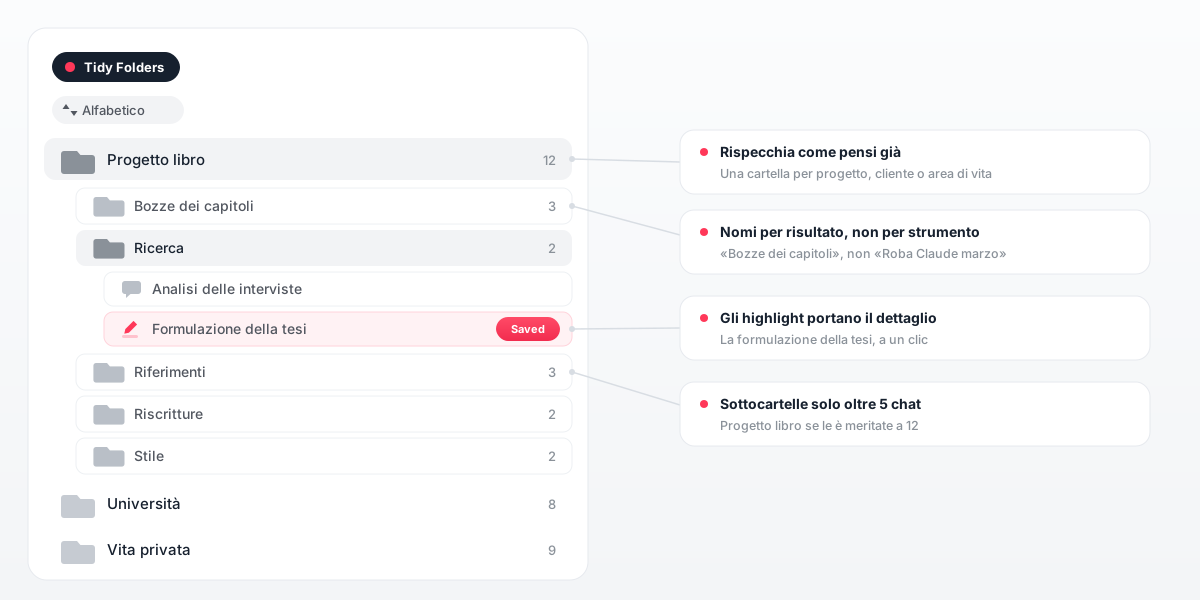
- Rispecchia come già descrivi il tuo lavoro. Una manciata di cartelle di primo livello, una per progetto, cliente o area di vita. Resisti alla tentazione di inventare una tassonomia.
- All'inizio tieni tutto piatto. Lascia comparire una sottocartella solo quando una cartella supera le cinque conversazioni circa.
- Dai nomi per risultato, non per strumento o mese: «Bozze dei capitoli» batte «Roba Claude marzo».
- Lascia il dettaglio fine agli highlight. La cartella risponde a quale conversazione, l'highlight a quale passaggio.
9 flussi di lavoro più facili con le cartelle Claude
Tra chi porta avanti sessioni Claude lunghe e serie tornano sempre gli stessi setup. Eccone nove; apri quello che somiglia alla tua lista delle chat recenti:
Scrittura lunga: una cartella per libro, report o capitolo
Un manoscritto cresce attraverso decine di chat Claude: scalette, riscritture, esperimenti di tono, giri di feedback. Dare al libro la sua cartella, con una sottocartella per capitolo, tiene tutte le versioni di un capitolo in un unico posto. Evidenzia la versione che alla fine hai tenuto, e la prossima sessione di scrittura parte dalla tua frase migliore invece che da un campo di ricerca.
Chat di ricerca: fonti e risultati che dovrai citare
Le sessioni di ricerca sono le conversazioni che più ti dispiace perdere, perché il valore è un singolo passaggio: l'argomento che ha retto, la fonte che devi citare. Una cartella per domanda o paper raccoglie le sessioni, e un highlight salvato su ogni risultato chiave trasforma la cartella in una raccolta pronta da citare invece che in un mucchio di trascrizioni.
Sessioni di coding: una cartella per repository, un segno sul fix
Le chat di debugging da sessanta messaggi portano tutte titoli intercambiabili una settimana dopo. Ordinale per repository o feature, e metti un highlight sul messaggio in cui la soluzione è comparsa davvero. Quando lo stesso errore si ripresenta tra tre mesi, riapri la risposta esatta invece di doverla ricostruire da capo.
Clienti e consulenza: ogni incarico nel suo cassetto
Il lavoro di consulenza produce conversazioni che un giorno potresti dover difendere: l'analisi dietro una raccomandazione, la formulazione che un cliente ha approvato. Una cartella per incarico, con sottocartelle per deliverable e materiale di contesto, tiene intatto quel dossier. Ed evita che il materiale di un cliente spunti mentre lavori per un altro.
Una libreria di prompt e istruzioni: conserva ciò che già funziona
Alcuni prompt e istruzioni personalizzate funzionano solo dopo parecchi tentativi, e a memoria non si ricostruiscono mai del tutto. Sistema la chat in cui uno ha finalmente funzionato in una cartella dedicata ed evidenzia il testo del prompt stesso. Riusarlo è questione di secondi, e la libreria cresce a ogni buona sessione.
Candidature di lavoro: ogni azienda come fascicolo a sé
Versioni del CV su misura, varianti della lettera di presentazione e preparazione ai colloqui si accumulano in fretta quando più candidature corrono in parallelo. Una cartella per azienda le tiene insieme, così prima di una chiamata rivedi esattamente cosa hai detto a quel datore di lavoro. Dopo, la cartella resta il fascicolo che dice quale versione ha ottenuto risposte.
Studio: corsi, spiegazioni e un ripasso già pronto
Le chat con le spiegazioni si ripagano la seconda volta che le leggi, il che succede solo se al momento dell'esame sono ritrovabili. Una cartella per corso o modulo mette ordine, e i passaggi evidenziati diventano il tuo materiale di ripasso: ogni segno salta alla spiegazione completa, con tutto il contesto che un riassunto incollato perderebbe.
Progetti personali: la ristrutturazione, il viaggio, il piano
Anche i progetti personali vivono in Claude: la ristrutturazione della cucina, il piano di allenamento, il viaggio di sei mesi. Una cartella per progetto tiene mesi di decisioni insieme e separati dal lavoro, così niente di privato scorre sullo schermo mentre lo condividi in una riunione. Quando il progetto riparte dopo una pausa, tutto il ragionamento è ancora lì.
Bozze riutilizzabili: modelli che invierai di nuovo
Certi output si riusano per anni: lo scheletro della proposta, la mail di sollecito cortese, la risposta standard sui limiti dell'incarico. Una cartella Bozze raccoglie le chat che li hanno prodotti, e un highlight sulla formulazione finale rende ognuno un modello da copiare e adattare. Meglio che riscrivere lo stesso messaggio da zero ogni trimestre.
Nove setup, uno schema: le cartelle rispecchiano i tuoi progetti, gli highlight salvano i passaggi da cui quei progetti dipendono. È una struttura che regge anche in una settimana piena, esattamente dove le soluzioni di prima cedevano.
Cartelle Claude anche per ChatGPT, Gemini, DeepSeek e Grok
Il lavoro profondo raramente resta dentro una sola IA. Chi ha le chat Claude più lunghe di solito usa anche ChatGPT, Gemini, DeepSeek o Grok, e ognuna di quelle barre laterali è una lista piatta a sé, con il suo caos.
Tidy applica un unico sistema di cartelle a tutte e cinque, e conversazioni di IA diverse possono convivere nella stessa cartella di progetto: la ricerca fatta in Claude accanto alla bozza di ChatGPT che ne è nata. Nessuna funzione nativa, su nessuna delle piattaforme, attraversa quel confine. Altro su tidyfolders.com.
Cartelle Claude: domande frequenti
Claude AI ha le cartelle?
No. La barra laterale di Claude è una lista cronologica delle chat recenti con un campo di ricerca, più i Progetti e le chat con stella. Un sistema di cartelle con nidificazione non fa parte del prodotto; l'estensione gratuita Tidy Folders ne aggiunge uno direttamente nella barra laterale.
I Progetti di Claude sono la stessa cosa delle cartelle?
No. I Progetti riuniscono file di conoscenza e istruzioni personalizzate in uno spazio di lavoro condiviso, così ogni chat avviata al loro interno parte già istruita. Organizzano il contesto del lavoro che verrà, non la cronologia delle conversazioni concluse; per quella servono vere cartelle Claude, che l'estensione gratuita Tidy Folders aggiunge.
Posso organizzare le mie vecchie chat di Claude?
Sì. Tidy Folders funziona in modo retroattivo: le conversazioni già presenti nella tua cronologia si possono trascinare in cartelle e sottocartelle esattamente come quelle che inizierai domani.
Posso usare insieme i Progetti di Claude e le cartelle?
Assolutamente sì, ed è la configurazione a cui arriva la maggior parte delle persone. I Progetti continuano a fornire contesto al lavoro attivo, le cartelle raccolgono le conversazioni concluse, e Tidy può sistemare in cartelle perfino i Progetti stessi.
Le chat di Claude e quelle di ChatGPT possono stare nella stessa cartella?
Sì. Tidy fa girare un unico sistema di cartelle su Claude, ChatGPT, Gemini, DeepSeek e Grok, così una singola cartella di progetto può contenere conversazioni di più IA una accanto all'altra.
Tidy Folders è gratuita?
Sì. L'estensione è gratuita da installare e da usare.
Le chat dentro un Progetto Claude condividono il contesto?
Sì. Ogni conversazione avviata in un Progetto può attingere ai file di conoscenza e alle istruzioni di quel Progetto, che è esattamente il compito per cui i Progetti sono nati.
Come ritrovo vecchie conversazioni di Claude?
Di serie scorri la lista delle chat recenti o cerchi una parola chiave che speri di ricordare. Con le cartelle che l'estensione Tidy Folders aggiunge, la conversazione ha un posto fisso che apri direttamente, e un highlight salvato ti porta al passaggio esatto al suo interno.
Posso esportare la mia cronologia di Claude?
Sì, Claude offre un'esportazione dei dati nelle impostazioni. Un'esportazione però è un file di backup, non una struttura di lavoro; le cartelle mantengono la stessa cronologia consultabile dentro l'interfaccia.
Le estensioni per le cartelle Claude sono sicure?
Giudica ogni estensione dai dati che tocca. Tidy è costruita privacy-first: non legge né trasmette mai le tue conversazioni per intero, e gli unici contenuti che salva sono gli highlight che decidi tu di conservare.
Quali browser supporta Tidy Folders?
Tidy Folders funziona in Chrome, Brave, Edge, Safari e Firefox. Brave usa la scheda del Chrome Web Store.